

Muse 是 Meta 推出的個人 AI 助理。給它照片和一段話,它能幫你寫部落格文章、做封面圖、剪短影音、寫社群貼文。這篇把註冊到上手的流程拆成三段,一步一步帶你走完。
VPN 篇(先開 VPN 連到美國)
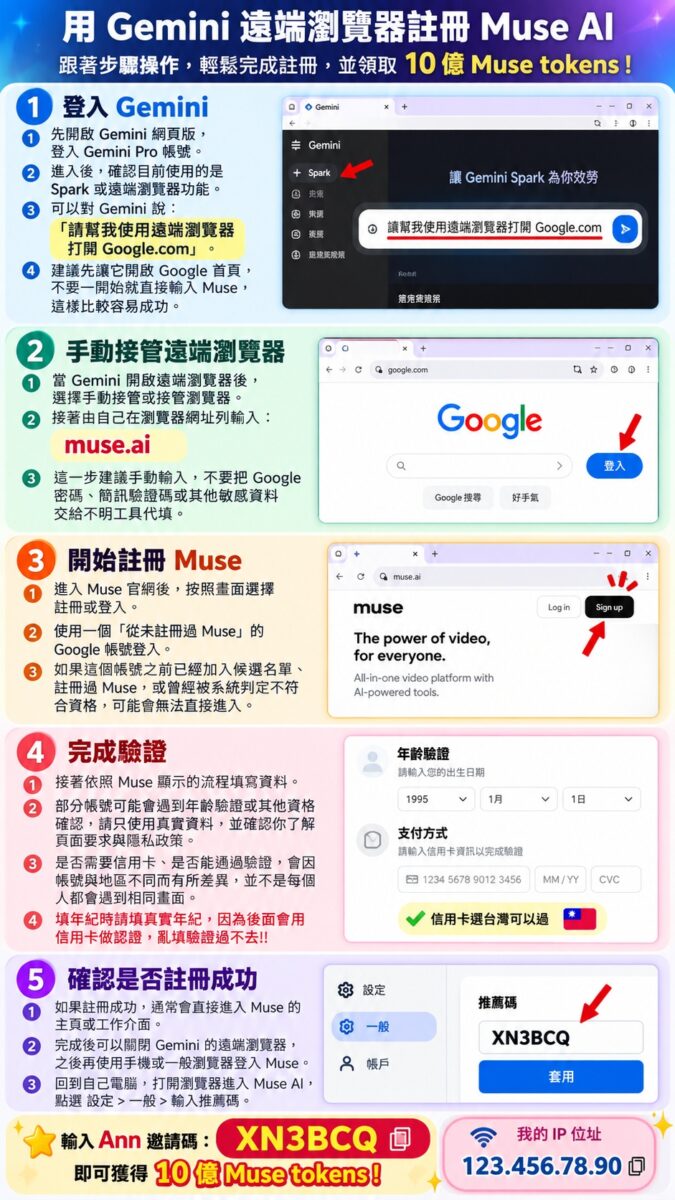
步驟 1:進入 muse.ai/join — 開啟 https://muse.ai/join。填 Email,收 mail 驗證碼,填生日。申請好之後,自己登入。
步驟 2:允許瀏覽器操作 — 如果使用遠端瀏覽器,畫面跳出確認時點 Allow 允許。帳號密碼、簡訊驗證碼這類敏感資料,請自己手動輸入。
步驟 3:登入 Muse — 到 https://muse.ai/ 自己登入。到這裡,註冊完成。
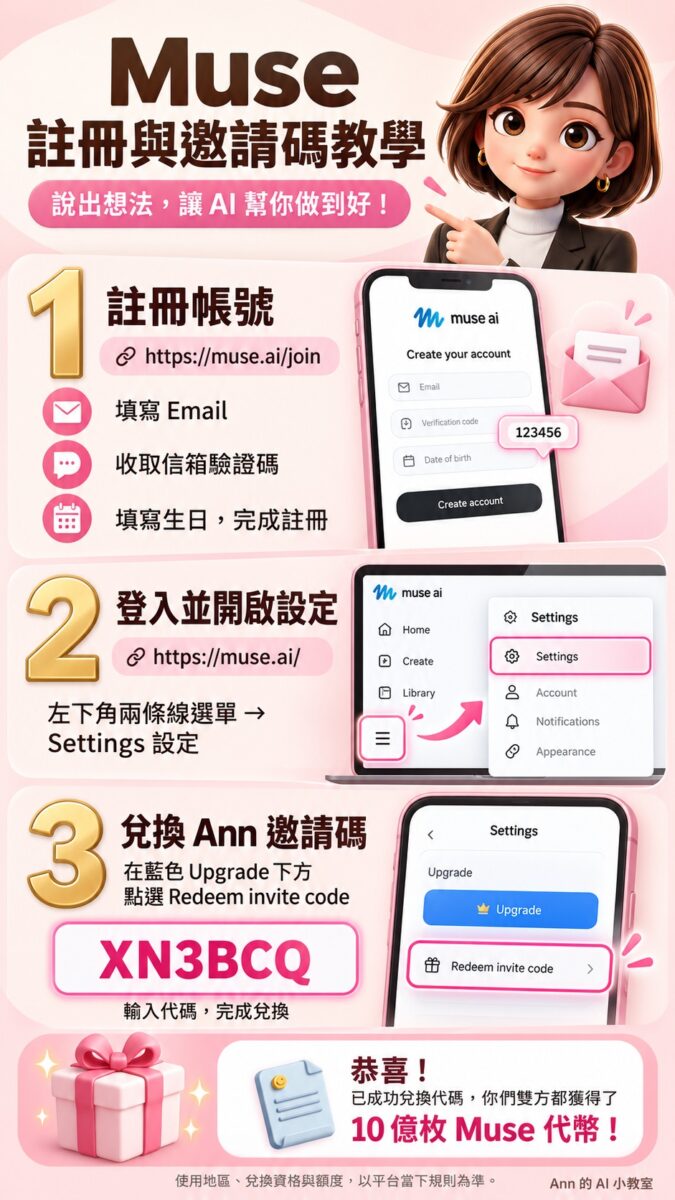
註冊 Muse 並兌換邀請碼
步驟 4:進入 muse.ai — 用那個從未註冊過的 Google 帳號登入。

步驟 5:完成驗證 — 照畫面填寫資料。年紀請填真實的,後面會用信用卡認證,亂填驗證過不去。台灣的信用卡可以過。

步驟 6:兌換邀請碼 — 進入 Muse 後,點左下角選單圖示(兩條線) → 左下角齒輪「設定」→ 找到藍色 Upgrade 下方的 Redeem invite code,輸入邀請碼:
XN3BCQ
註冊完 48 小時內兌換,雙方各得 10 億枚 Muse 代幣。
加入連結:https://muse.ai/join

影片三:作品篇(說一聲開工,產出整套內容)
第三段:說一聲「開工」,產出整套內容
- 丟照片:放 Google Drive 資料夾,或用 WhatsApp 以「文件」傳送(保持原畫質)

- 說開工:在對話裡說「開工」+主題

- 收成品:部落格文章、封面圖、短影音、FB 貼文、IG Reels,全部備好草稿等審核

- 你說送出:你點頭,才正式發,如下↓
實作檢核清單
- ☐ 開 VPN 連到美國(目前只開放美國地區)
- ☐ 準備好一個沒註冊過 Muse 的 Google 帳號
- ☐ 到 https://muse.ai/join:填 Email、收驗證碼、填生日
- ☐ 自己登入(敏感資料自己填)
- ☐ 用真實資料完成驗證(年紀填真的)
- ☐ 48 小時內:左下角選單 → 設定 → Redeem invite code → XN3BCQ
- ☐ 傳一張照片給 Muse,說「開工」+主題,收第一批成品
行動步驟
- 現在就打開 https://muse.ai/join 開始註冊
- 兌換邀請碼 XN3BCQ,把代幣領下來
- 丟一張照片進來,說「開工」,親手做一次完整流程